Se rendre au contenu

Comment changer la date et l'heure sur un terminal Ingenico Desk 5000 ou Move 5000

Un décalage de date ou d'heure sur un terminal de paiement n'est pas qu'un problème d'affichage. Il peut perturber les rapports de transactions, fausser les horodatages des tickets et, dans certaines configurations, bloquer la télécollecte. La manipulation est rapide, mais elle demande de suivre le bon chemin dans les menus du terminal.
8 avril 2026 par
Comment changer la date et l'heure sur un terminal Ingenico Desk 5000 ou Move 5000
E-MONÉTIQUE, Jordan LALLEMAND

La procédure est identique sur le Desk 5000 et le Move 5000 : les deux modèles partagent la même interface logicielle sous environnement Telium Tetra :

  1. Appuyez sur la touche GRISE (touche fonction en haut à droite du clavier)
  2. icône PARAM
  3. Panneau de contrôle
  4. Paramètres du terminal
  5. Paramètres généraux
  6. Date et Heure
  7. Régler la date ou Régler l'heure
  8. Saisir les chiffres sans séparateur (8 chiffres pour la date, 4 pour l'heure)
  9. Valider avec la touche verte
  10. Appuyer deux fois sur la touche rouge pour revenir à l'accueil
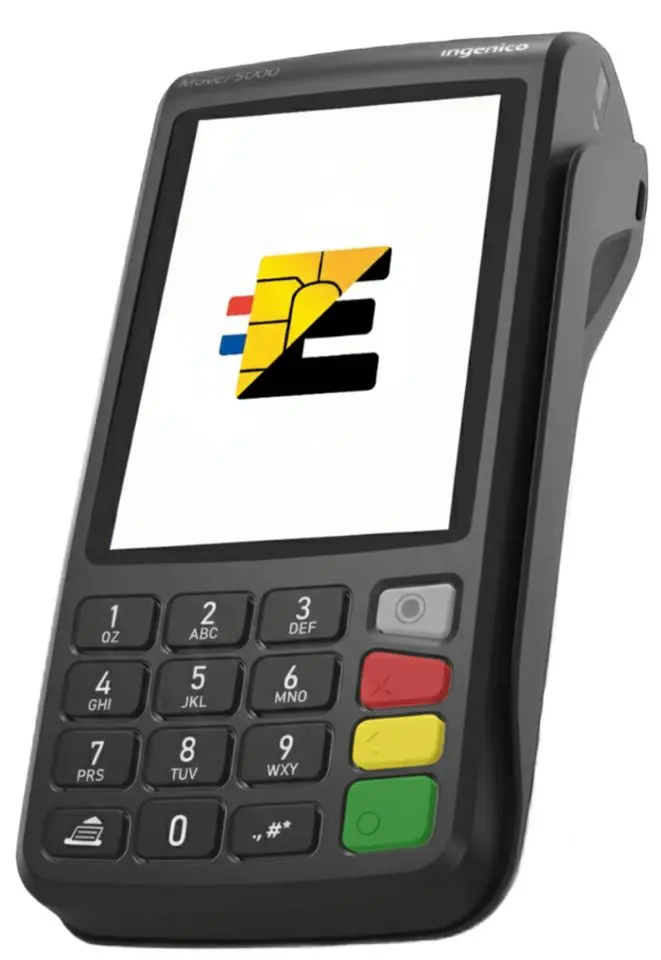
Bon à savoir : Une fois l'heure modifiée, pensez à bien valider votre saisie avec la touche verte. Si le changement ne s'applique pas immédiatement sur les tickets de paiement, n'hésitez pas à redémarrer votre TPE pour finaliser la mise à jour.

Terminal de paiement Ingenico Move 5000 - Tutoriel changement d'heure

Assistance technique monétique 24/7 au 0897 767 231 (service SVA)Besoin de contacter l'Assistance Monétique ?

Un Service Technique 24H/24 et 7J/7, jours fériés inclus, pour le dépannage de vos terminaux de paiement.
Obtenez un diagnostic fiable et rapide opérée en France Métropolitaine 🇫🇷.
Temps d'attente : Inférieur à 1 minute