
 Besoin de contacter l'Assistance Monétique ?
Un Service Technique 24H/24 et 7J/7, jours fériés inclus, pour le dépannage de vos terminaux de paiement.
Obtenez un diagnostic fiable et rapide opérée en France Métropolitaine 🇫🇷.
Temps d'attente : Inférieur à 1 minute
Dans ce guide, vous découvrirez comment :
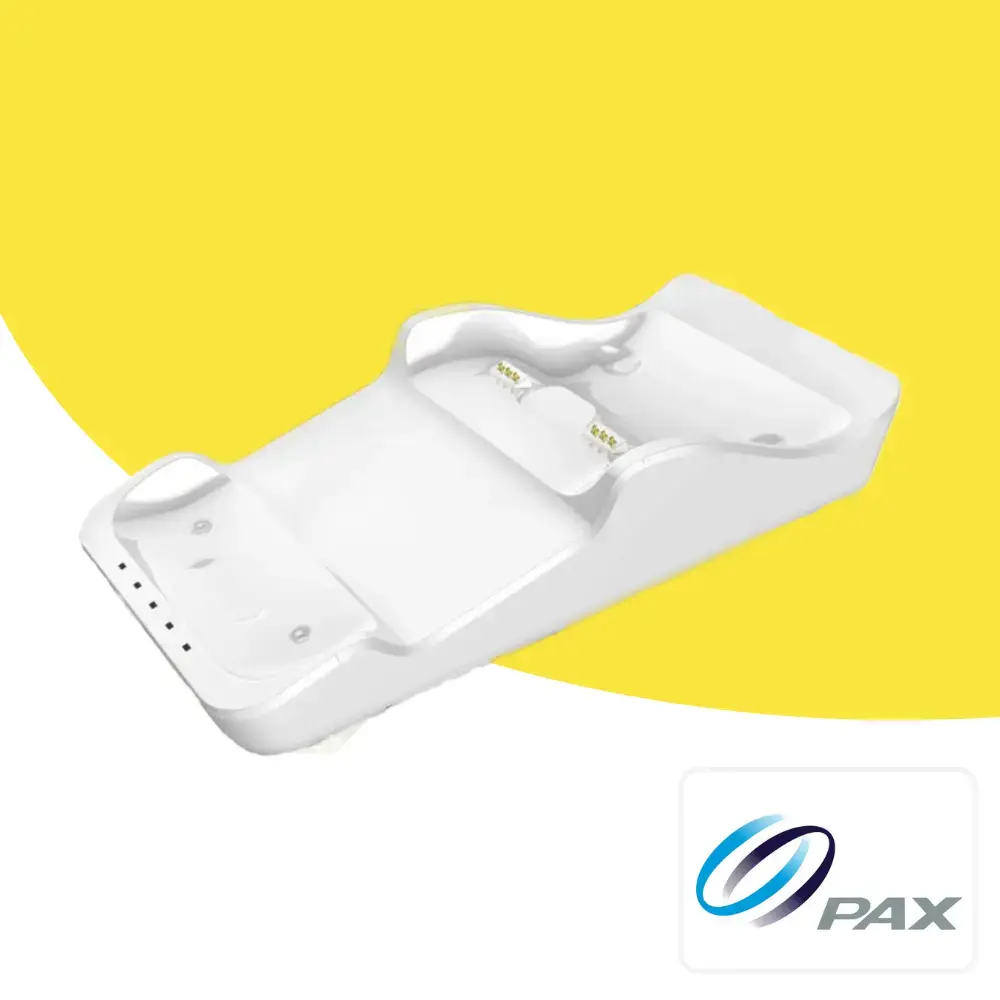
- Associer votre terminal de paiement A920Pro à sa base chargeur
- Effectuer la mise à jour du logiciel de la base
Bonne nouvelle : Cette procédure est aussi valable et entièrement fonctionnelle pour les tout nouveaux terminaux PAX A99.
Vous avez acheté un terminal de paiement PAX A920Pro et souhaitez l'associer avec son socle et sa base de recharge ? Vous ne savez pas par où commencer ? Pas d'inquiétude, nous vous guidons pas à pas dans ce tutoriel complet.
Comment fonctionne le système du socle PAX ?
La base de recharge du PAX A920Pro joue un rôle essentiel dans la connectivité de votre terminal. Voici son principe de fonctionnement :
- La base de recharge se connecte à Internet via un câble Ethernet (RJ45)
- Une fois connectée, elle génère un réseau WiFi sécurisé dédié
- Votre PAX A920Pro se connecte ensuite sans fil à ce réseau via le socle
- Résultat : un terminal mobile avec une connexion stable et sécurisée
Cette configuration vous offre à la fois la mobilité du terminal et la fiabilité d'une connexion filaire pour la base.
Besoin de contacter l'Assistance Monétique ?
Un Service Technique 24H/24 et 7J/7, jours fériés inclus, pour le dépannage de vos terminaux de paiement.
Obtenez un diagnostic fiable et rapide opérée en France Métropolitaine 🇫🇷.
Temps d'attente : Inférieur à 1 minute
Etape 1 : Associer un TPE PAX avec la base communicante L920Pro
Préparation et récupération du mot de passe
L'objectif de cette première phase est d'utiliser l'application utilitaire pour obtenir les identifiants de connexion de votre socle.
- Téléchargez l'application nommée "L920-Manager" sur votre terminal.

- Posez le terminal sur sa base.
Assurez-vous qu'il soit bien enclenché pour garantir la communication. - Ouvrez les paramètres Wifi du terminal et connectez-vous au réseau du socle.
Il existe deux mots de passe par défaut possibles, essayez l'un ou l'autre :
[L9202018]! ou pax@base - Une fois connecté au Wifi, ouvrez l'application "L920-Manager".
Appuyez sur le bouton "CONNECT".
Patientez quelques minutes le temps que le terminal s'associe techniquement avec la base, veillez à ce que le terminal ne ce mette pas en veille pendant la durée de l'opération.
- Une fois associé, cliquez sur le bouton "GET/CHANGE PARAMS".
- Repérez la section "Wifi Parameters".
Le mot de passe de votre base se trouve à la ligne "Password".
Conseil : Notez ce mot de passe sur un papier ou mémorisez-le, vous en aurez besoin à l'étape suivante.
Connexion au réseau WiFi de la base
Maintenant que vous avez le mot de passe, vous devez connecter le terminal au réseau émis par le socle, exactement comme vous connecteriez votre smartphone à une box internet.
- Sortez de l'application "L920-Manager" pour revenir à l'accueil.
- Ouvrez le Menu Wifi (Paramètres) de votre terminal.
- Dans la liste des réseaux disponibles, sélectionnez celui qui porte le nom de votre base : L920PRO_.
- Saisissez le mot de passe que vous avez récupéré lors de la Phase 1.
- Validez la connexion
Puis, basculez la connexion base de WiFi vers bluetooth :
Puis plus de stabilité, basculez la connexion de la base en Bluetooth !
Vérification
Si la procédure a fonctionné, votre terminal indiquera qu'il est "Connecté" au réseau Wifi de la base. Vous pouvez désormais utiliser votre TPE normalement.
⚠️ En cas de problème :
- Si le bouton "CONNECT" ne fonctionne pas, vérifiez que le terminal est parfaitement posé sur les plots de charge de la base.
- Si vous ne voyez pas le réseau L920PRO, vérifiez que la base est bien alimentée en électricité (voyant allumé).
Etape 2 : Faire la Mise à jour du logiciel interne de la base du TPE A920 Pro
Pour garantir la stabilité de votre matériel, il est impératif de mettre à jour le logiciel interne du socle.
Prérequis indispensable : La base doit être reliée à Internet par câble pour télécharger la mise à jour, mais le terminal doit piloter l'opération via le Wifi.
- Mettez la base L920Pro sous alimentation électrique.
- Connectez la base L920Pro à votre réseau Internet (Box ou Switch) à l'aide d'un câble Ethernet sur le port LAN
- Allumez votre terminal A920Pro.
- Rendez-vous dans le menu Wifi du terminal et sélectionnez le réseau Wifi de la base L920Pro.
- Saisissez le mot de passe (récupéré précédemment) et cliquez sur SE CONNECTER.
- Depuis le terminal, téléchargez l'application "L920-Manager" via le MAXSTORE.
- Ouvrez l'application et cliquez sur le bouton "CONNECT".
- Une fois connecté, appuyez sur le bouton "UPDATE OS".
- Pour lancer la procédure, choisissez l'option "UPDATE FROM LOCAL".
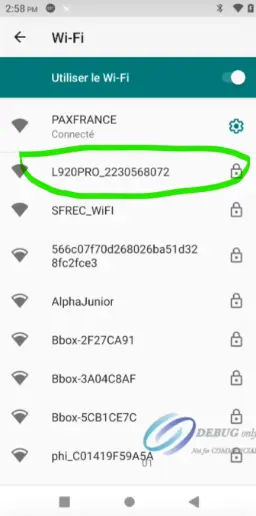 A partir du menu Wifi du terminal
se connecter au Wifi de la base L920Pro
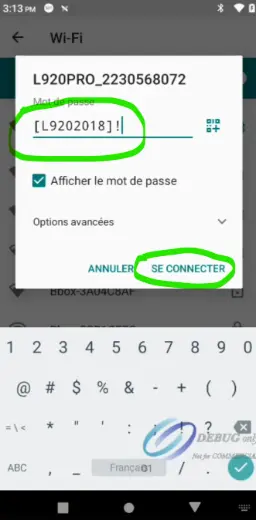 Saisir le mot de passe du Wifi du socle,
Puis appuyez sur "SE CONNECTER"
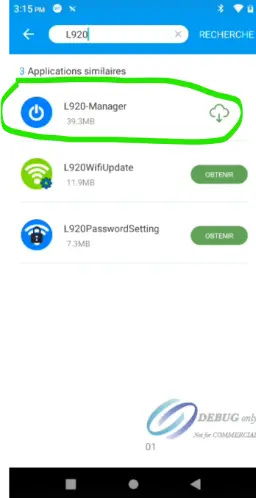 Sur le TPE A920Pro, ouvrez l'application MAXSTORE,
Puis installez l'application L920-Manager.
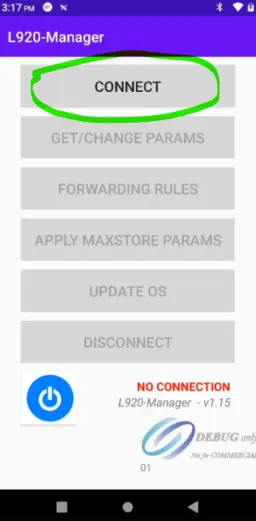 Ouvrir l'application L920-Manager
et appuyez sur le bouton "CONNECT"
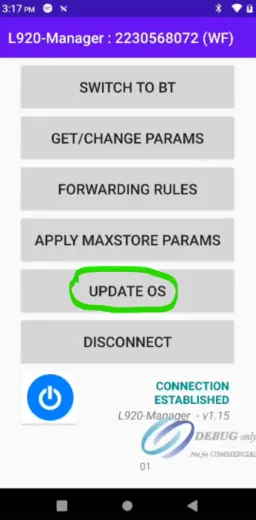 Appuyez sur le bouton UPADATE OS
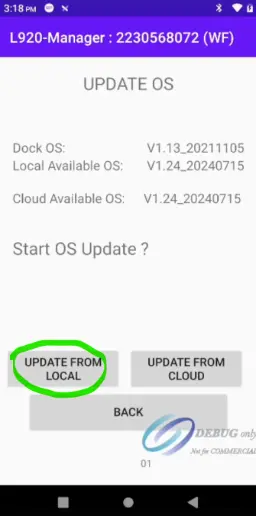 Appuyez sur "UPDATE FROM LOCAL"
Foire aux questions :
Où trouver le mot de passe Wifi de la base L920Pro ?
Le mot de passe ne figure pas sur une étiquette, il est stocké dans le logiciel interne. Pour le récupérer, vous devez télécharger l'application "L920-Manager" sur le terminal, le poser sur son socle et cliquer sur "GET/CHANGE PARAMS". Le code s'affiche alors à la ligne "Password" dans la section "Wifi Parameters".
Le terminal PAX A99 est-il compatible avec la base L920Pro ?
Oui, la base L920Pro est entièrement compatible avec les nouveaux terminaux PAX A99. Cette compatibilité concerne spécifiquement les modèles tournant sous Android 12 et équipés d'un afficheur client. La procédure d'association via l'application "L920-Manager" est identique à celle du A920Pro.
Comment reconnaître le réseau Wifi de ma base L920 ?
Le réseau Wifi émis par votre socle est facilement identifiable dans les paramètres du terminal. Il se nomme L920PRO_XXXXXXXXXX, où la suite de "X" correspond exactement au numéro de série inscrit sous votre base.
Pourquoi le bouton "CONNECT" ne fonctionne pas dans L920-Manager ?
Si l'association échoue, c'est généralement un problème de contact physique. Assurez-vous que le terminal est bien posé sur la base et que les plots de charge sont en contact. Si le problème persiste, vérifiez que la base est bien alimentée électriquement.
Comment faire la mise à jour de la base L920Pro ?
La mise à jour nécessite obligatoirement une connexion filaire. Vous devez brancher la base au réseau via un câble Ethernet (RJ45). Une fois la base reliée à Internet, connectez le terminal au Wifi du socle pour initier le transfert des données de mise à jour.