
 Besoin de contacter l'Assistance Monétique ?
Un Service Technique 24H/24 et 7J/7, jours fériés inclus, pour le dépannage de vos terminaux de paiement.
Obtenez un diagnostic fiable et rapide opérée en France Métropolitaine 🇫🇷.
Temps d'attente : Inférieur à 1 minute
Besoin de contacter l'Assistance Monétique ?
Un Service Technique 24H/24 et 7J/7, jours fériés inclus, pour le dépannage de vos terminaux de paiement.
Obtenez un diagnostic fiable et rapide opérée en France Métropolitaine 🇫🇷.
Temps d'attente : Inférieur à 1 minute
l'Assistance Monétique TPE :
 Assistance TPE commerçant
24 Heures/24 et 7 Jours/7

Calibrer l'écran d'un TPE Ingenico Move/Desk 5000 ?
Pour calibrer l'écran de votre terminal Ingenico Move 5000 ou Desk 5000, suivez ces étapes simples et directes :
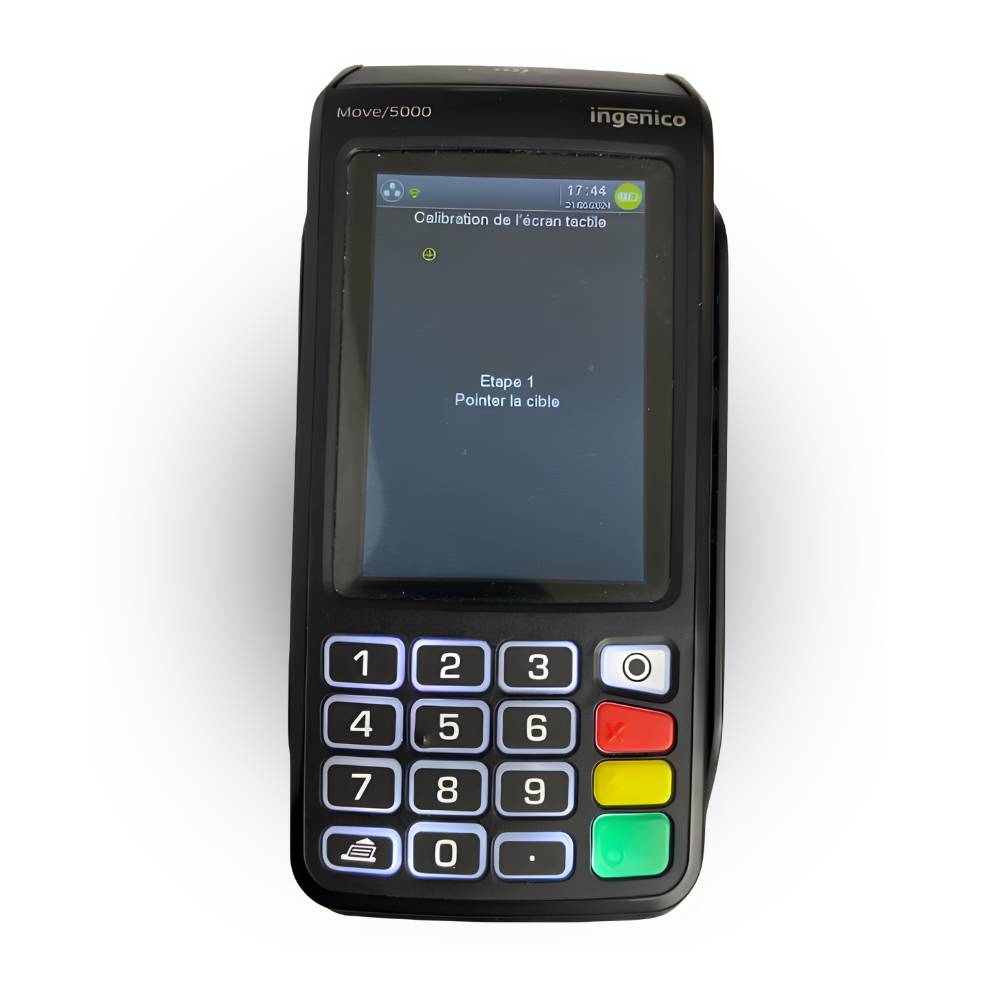 Appuyez sur la touche grise du clavier en haut à droite de votre terminal de paiement.
- Appuyez sur PARAM en bas à gauche de l'écran tactile.
- Appuyez sur panneau de contrôle.
- Puis paramètre du terminal.
- Puis interface humaine.
- Et enfin, calibrer la dalle.
- A l'aide d'un stylet pour encore plus de précision appuyer sur les quatre points présents à l'écran.
Appuyez sur la touche verte pour valider et vérifier que votre terminal de paiement fonctionne correctement. C'est fini ! Vous avez réussi à calibrer l'écran de votre terminal de paiement Move/Desk 5000.